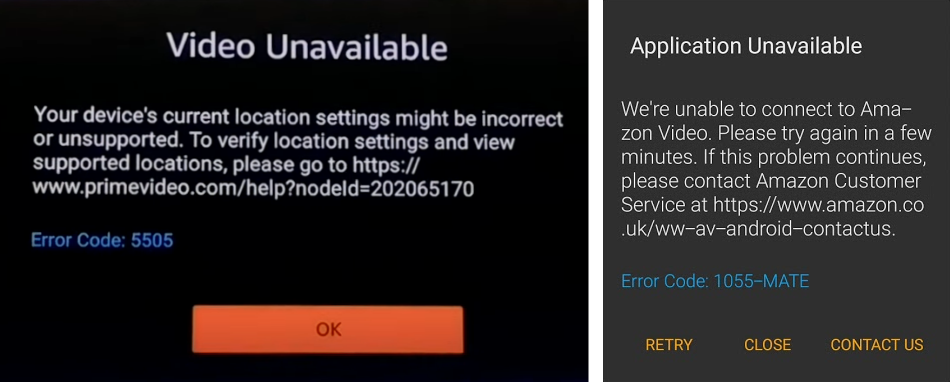
¡Descubre cómo solucionar el error 5505 en Fire TV en Colombia! En este artículo te explicamos paso a paso cómo resolver este problema común en los dispositivos Fire TV. Aprende a optimizar tu experiencia de streaming y disfrutar al máximo de tu entretenimiento digital.
Cómo solucionar el error 5505 en Fire TV en Colombia: Consejos de expertos
Para solucionar el error 5505 en Fire TV en Colombia, los expertos en tecnología recomiendan seguir los siguientes pasos:
1. Verificar la conexión a Internet: Asegúrate de que tu Fire TV esté conectado a una red Wi-Fi estable y con buena señal. Si es necesario, reinicia el router y vuelve a conectar el dispositivo.
2. Actualizar el software: Accede a la configuración de tu Fire TV y verifica si hay actualizaciones de software disponibles. Instala cualquier actualización pendiente para asegurarte de que el dispositivo esté funcionando con la última versión.
3. Reiniciar el Fire TV: A veces, un reinicio puede resolver problemas temporales. Desconecta el Fire TV de la corriente, espera unos segundos y vuelve a enchufarlo.
4. Restablecer a los valores de fábrica: Si el problema persiste, considera restablecer el Fire TV a los ajustes de fábrica. Asegúrate de respaldar tus datos importantes antes de realizar esta acción.
Si después de seguir estos consejos el error 5505 en tu Fire TV continúa, te recomendamos contactar con el soporte técnico de Amazon para obtener ayuda adicional.
¿Qué debo hacer si mi Fire TV no funciona?
Si tu Fire TV no funciona, primero intenta reiniciar el dispositivo desconectándolo de la corriente durante unos minutos y luego volviéndolo a conectar. Si esto no resuelve el problema, verifica que el cable HDMI esté correctamente conectado al televisor y que esté en el puerto correcto.
También puedes intentar lo siguiente:
Comprueba si hay alguna actualización de firmware disponible para el Fire TV. Para ello, ve a Configuración > Mi Fire TV > Información del sistema > Actualizaciones de software.
Si el problema persiste, restablece el Fire TV a la configuración de fábrica. Ve a Configuración > Mi Fire TV > Opciones de reinicio > Restablecer a configuración de fábrica.
Si ninguna de estas soluciones funciona, es posible que tengas un problema más serio con el dispositivo y deberías contactar al soporte técnico de Amazon para obtener ayuda adicional.
¿Qué debo hacer si el control Fire TV no está funcionando?
Si tu control Fire TV no está funcionando, primero asegúrate de que las baterías estén colocadas correctamente y tengan carga. Si el problema persiste, puedes seguir estos pasos:
1. Verifica la conexión: Asegúrate de que el control esté dentro del rango de alcance del Fire TV y que no haya obstrucciones entre el control y el dispositivo.
2. Reinicia el control: Retira las baterías del control y espera unos segundos antes de volver a colocarlas. Esto puede restablecer su funcionamiento.
3. Sincroniza el control: Si el control sigue sin responder, intenta sincronizarlo con el Fire TV nuevamente. Ve a Configuración > Mandos y mandos a distancia > Configurar control remoto por Bluetooth y sigue las instrucciones.
Si ninguno de estos pasos resuelve el problema, es posible que el control necesite ser reemplazado. En ese caso, ponte en contacto con el soporte técnico de Amazon para obtener asistencia adicional.
¿Cómo se reinicia el control de Fire TV?
Para reiniciar el control de Fire TV, sigue los siguientes pasos:
1. Mantén presionados simultáneamente los botones Menú y Atrás en el control remoto durante al menos 10 segundos.
2. Verás que la luz del control remoto parpadea rápidamente, lo que indica que se está reiniciando.
3. Una vez que la luz deje de parpadear, suelta los botones y el control remoto se reiniciará automáticamente.
Con estos pasos, podrás reiniciar fácilmente el control remoto de Fire TV y solucionar posibles problemas de conexión o funcionamiento.
¿Cómo se puede restaurar un Fire Stick?
Para restaurar un Fire Stick, puedes seguir estos pasos:
1. Enciende tu Fire Stick y ve a la configuración en el menú principal.
2. Desplázate hacia abajo y selecciona Mi Fire TV o Dispositivo según la versión que tengas.
3. Luego elige Restablecer de fábrica o Restaurar ajustes de fábrica.
4. Confirma la acción y espera a que el dispositivo se reinicie.
Recuerda que al hacer esto, borrarás todas las aplicaciones descargadas y configuraciones personalizadas, por lo que debes estar seguro de que quieres realizar esta acción.
¿Qué significa el error 5505 en mi Fire TV y cómo puedo solucionarlo?
El error 5505 en tu Fire TV significa que el dispositivo no puede alcanzar el servidor de Amazon. Puedes intentar solucionarlo reiniciando tu router, verificando la conexión a internet y asegurándote de que tu Fire TV esté actualizado.
¿Por qué mi Fire TV muestra el error 5505 cuando intento utilizarlo en Colombia?
El error 5505 en Fire TV probablemente se debe a la georrestricción de ciertos contenidos o servicios que no están disponibles en Colombia. Puede ser necesario utilizar una VPN para acceder a estos contenidos desde este país.
¿Existen restricciones de región o país que puedan causar el error 5505 en un Fire TV en Colombia?
Sí, el error 5505 en un Fire TV podría estar relacionado con restricciones geográficas que impiden el acceso a ciertos contenidos o servicios desde Colombia.
En resumen, el error 5505 en Fire TV en Colombia es un problema común que puede afectar la experiencia de entretenimiento de los usuarios. La clave para resolver este inconveniente es asegurarse de tener una conexión a Internet estable y actualizada, así como verificar la región y configuración de la cuenta. Con la ayuda de las herramientas adecuadas y un buen enfoque en la resolución de problemas, es posible superar este obstáculo y disfrutar de todas las funciones de Fire TV sin contratiempos.
Esta web utiliza cookies propias y de terceros para su correcto funcionamiento y para fines analíticos y para mostrarte publicidad relacionada con sus preferencias en base a un perfil elaborado a partir de tus hábitos de navegación. Contiene enlaces a sitios web de terceros con políticas de privacidad ajenas que podrás aceptar o no cuando accedas a ellos. Al hacer clic en el botón Aceptar, acepta el uso de estas tecnologías y el procesamiento de tus datos para estos propósitos.
Más información